A. 投稿の手順(フリマコーナー)
投稿方法は簡単です。上の動画をご参照ください。
上の動画が再生できない場合は、以下のスクショ画像をご参照頂けましたら幸いです。
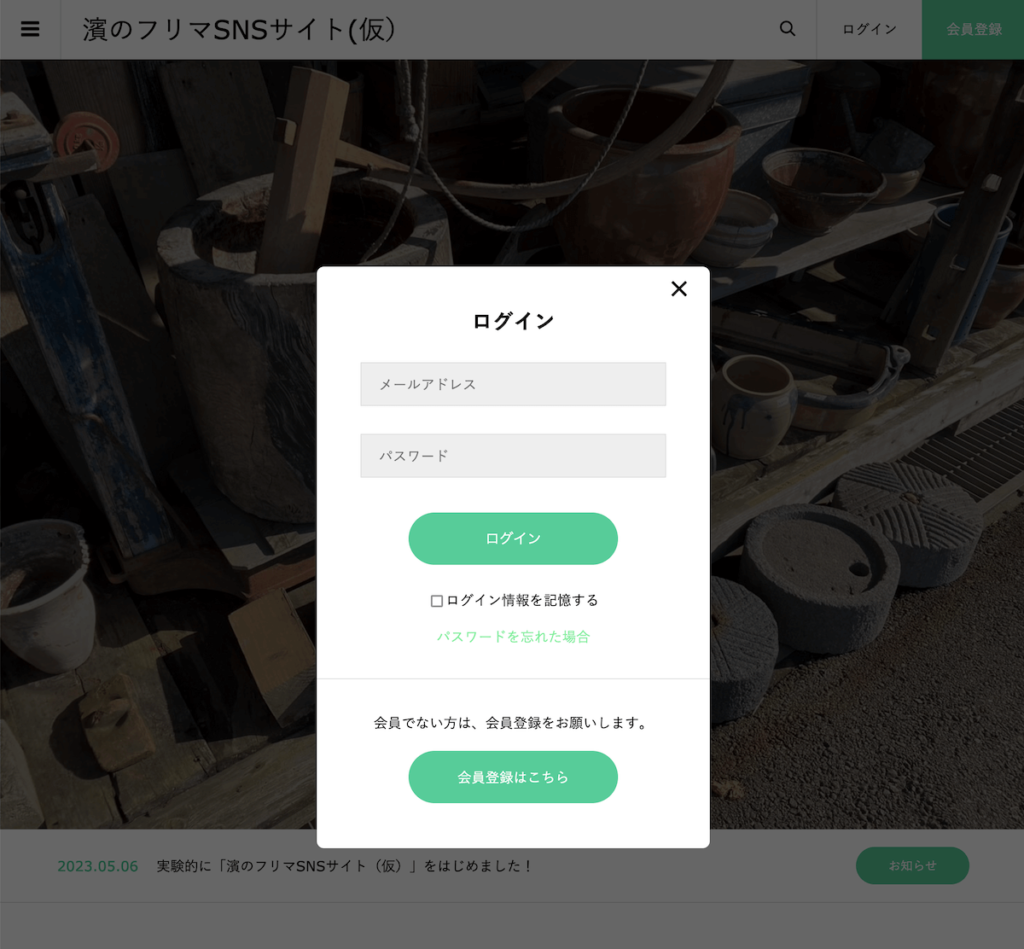
1. ログイン
メールアドレスとパスワードをご入力の上、ログインしてください。
2. 画像の投稿
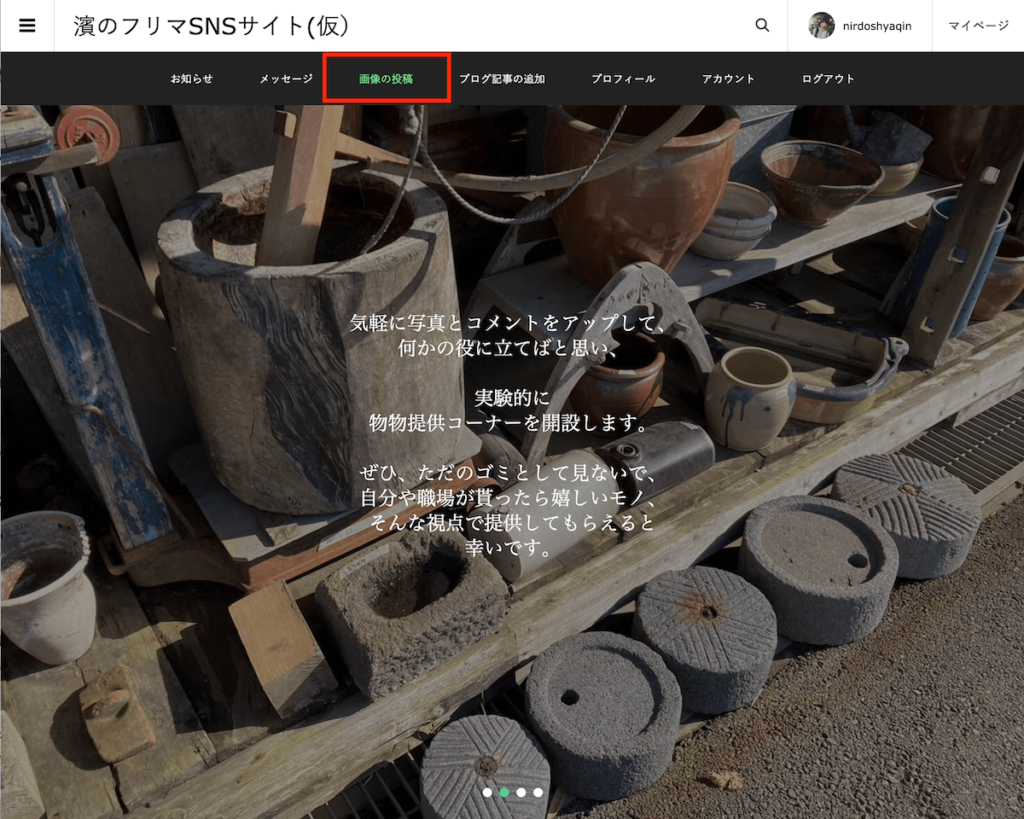
ログインしたら、「マイページ」から「画像の投稿」(👆赤枠で囲われた箇所です)をクリックします。
3. 「カテゴリー選択」
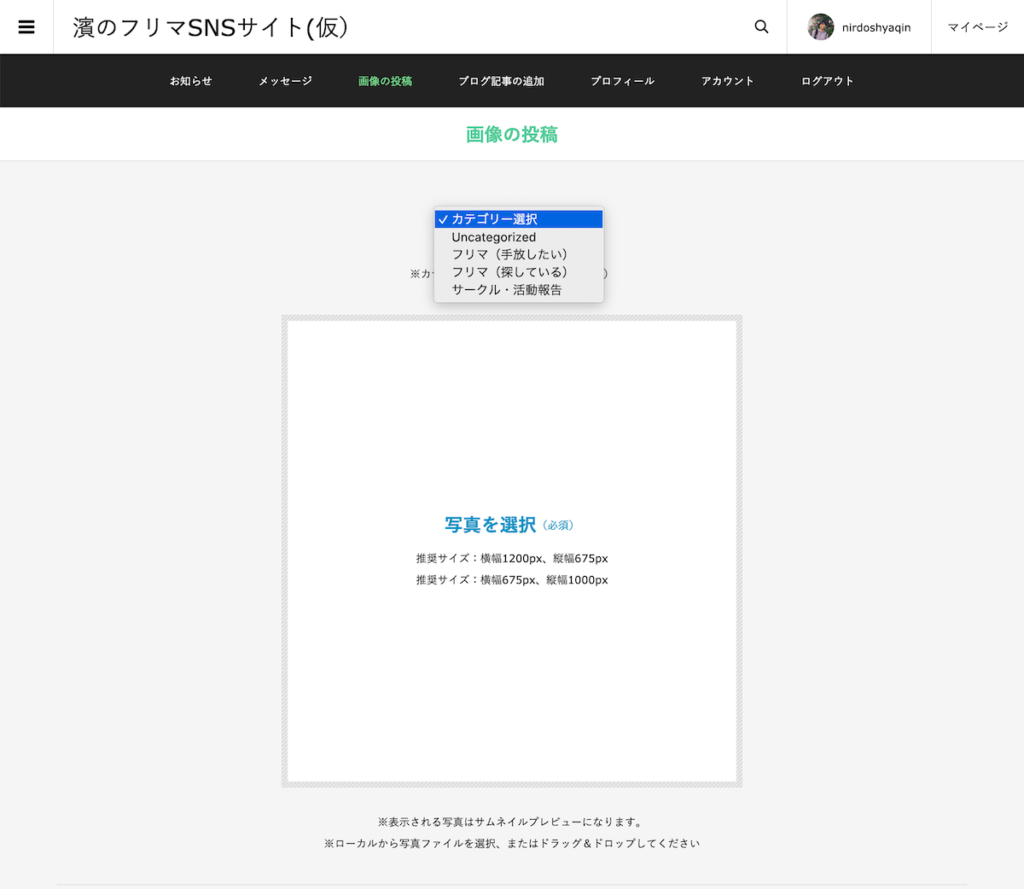
次に「カテゴリーの選択」を行います。何か「手放したい」時は「フリマ(手放したい)」を選択。
「探している」ときは「フリマ(探している)」を選択。
4. 「写真(画像)の選択」と「タイトル」「説明文章」の入力
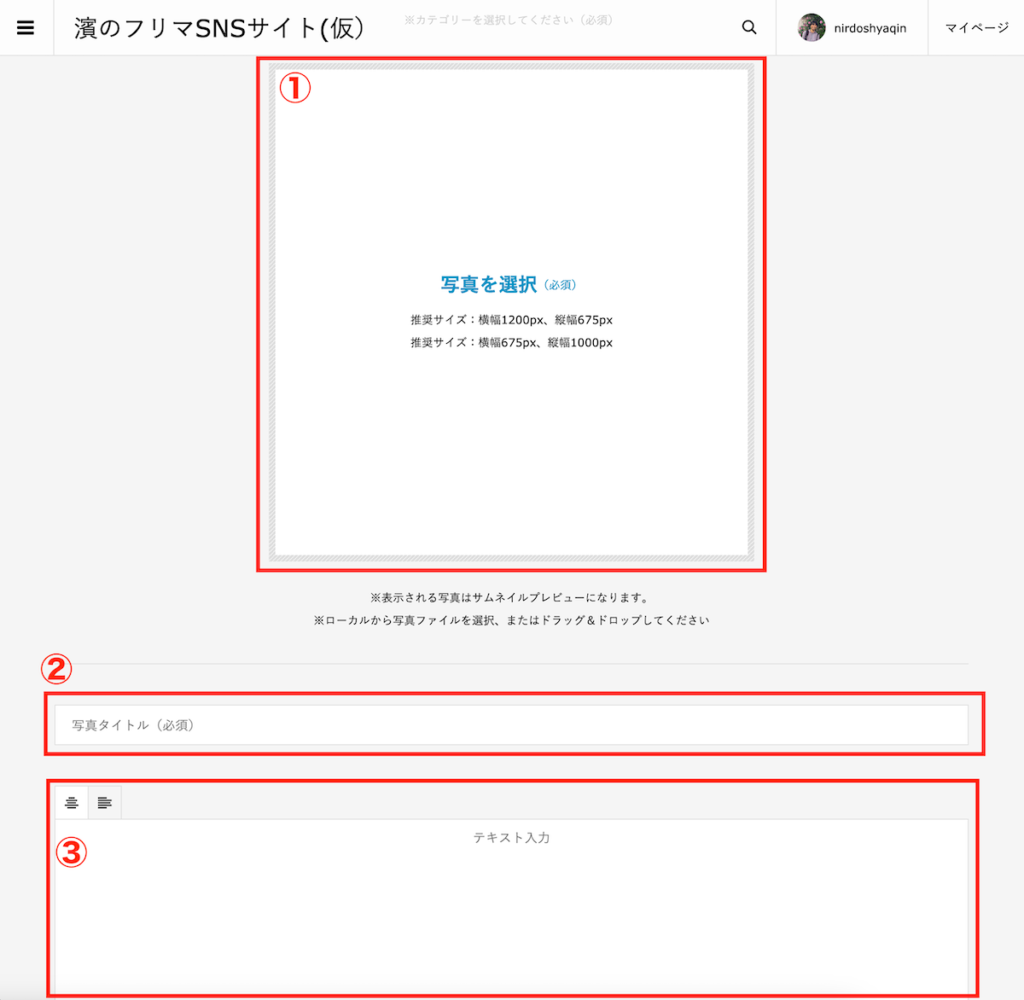
次に
- 「写真を選択」
- 「写真タイトル」
- 「テキスト入力(説明文章)」
上記の手順で入力します。
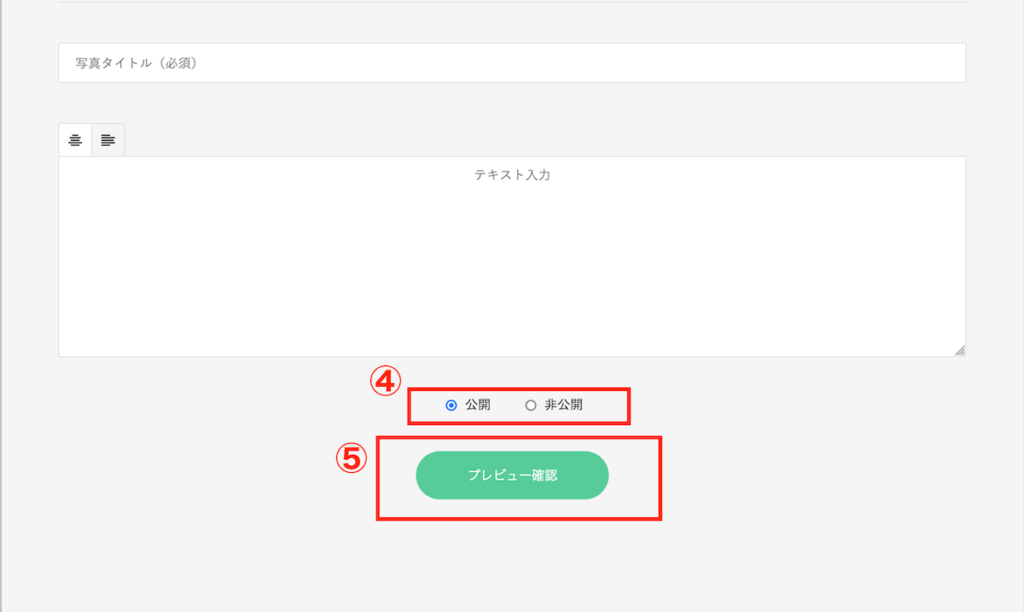
4. 「公開」もしくは「非公開」を選択します。(通常は「公開」)
5. 「プレビュー確認」ボタンをクリックします。
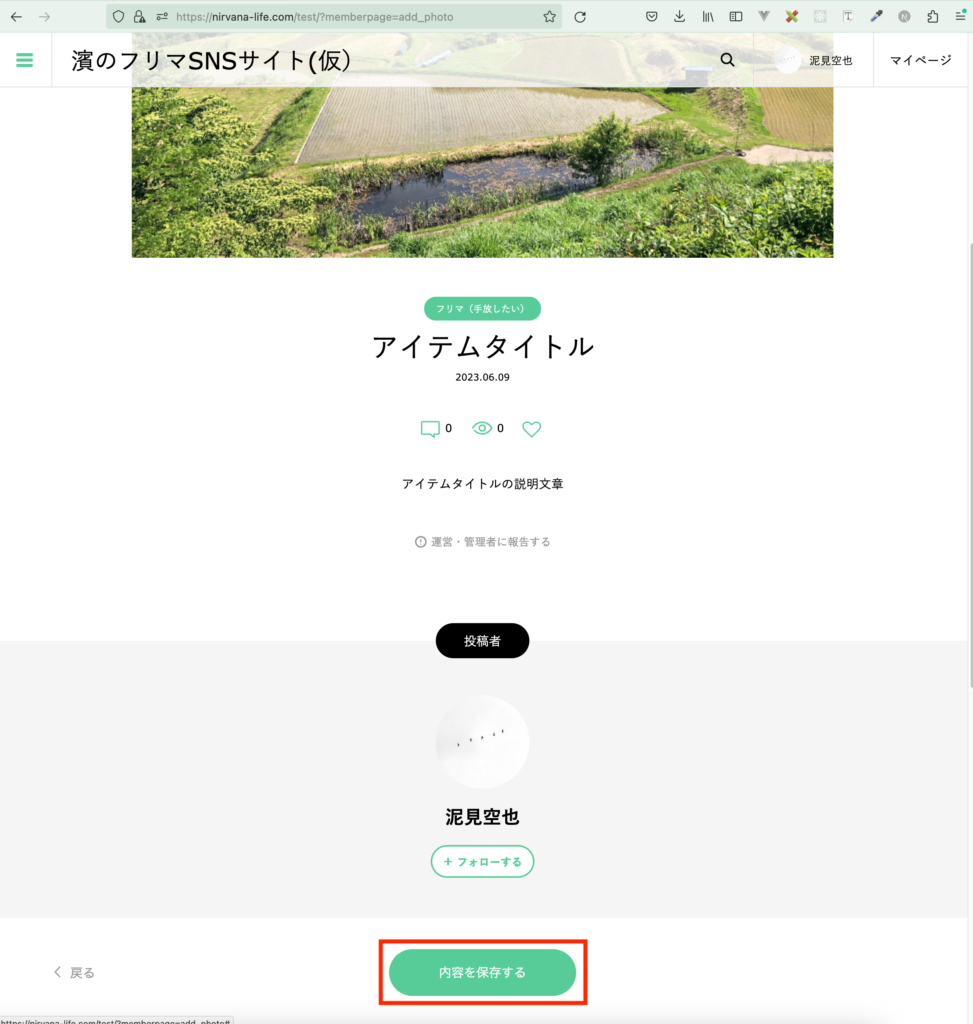
次の画面がちょっと分かりにくいのですが、ちょっと下の方にスクロールすると「内容を保存する」というボタンが表示されるかと思います。こちらのボタンをクリックしてください。
こちらのボタンをクリックしないと、公開されないのでこの点だけ注意が必要です!
「内容を保存する」ボタンをクリックすると、👆のような画面が表示されます。
「投稿内容が公開されました」という文言が表示されていたら、投稿が公開されています。
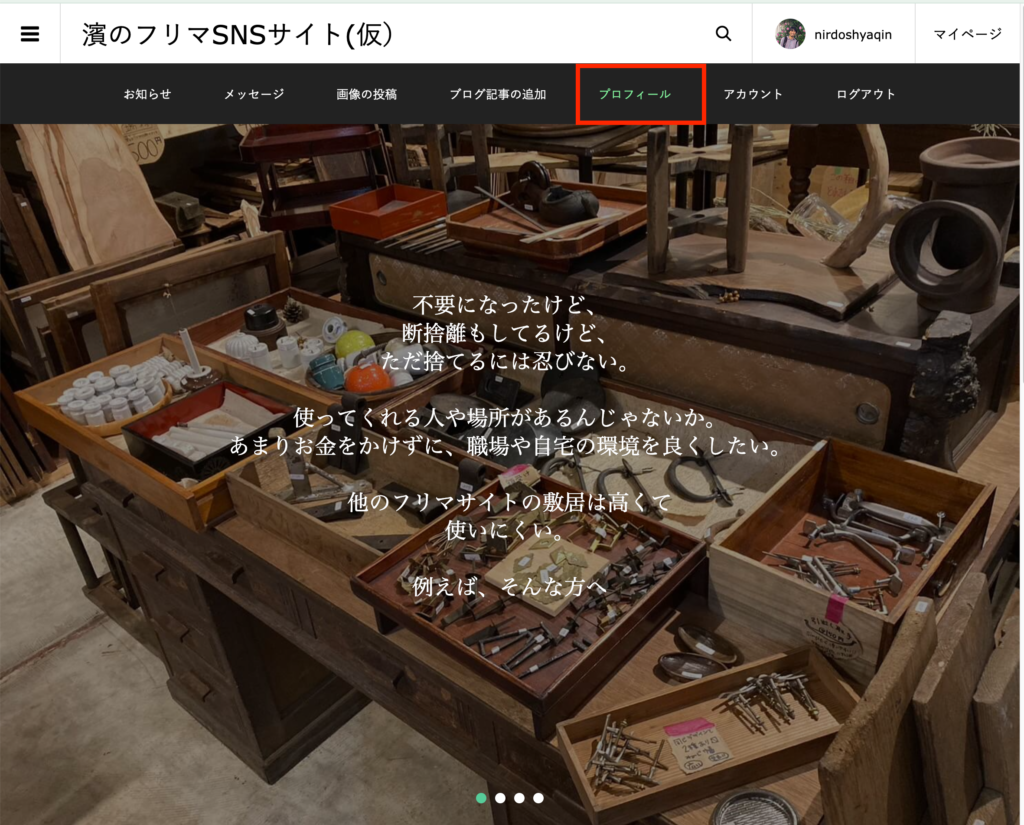
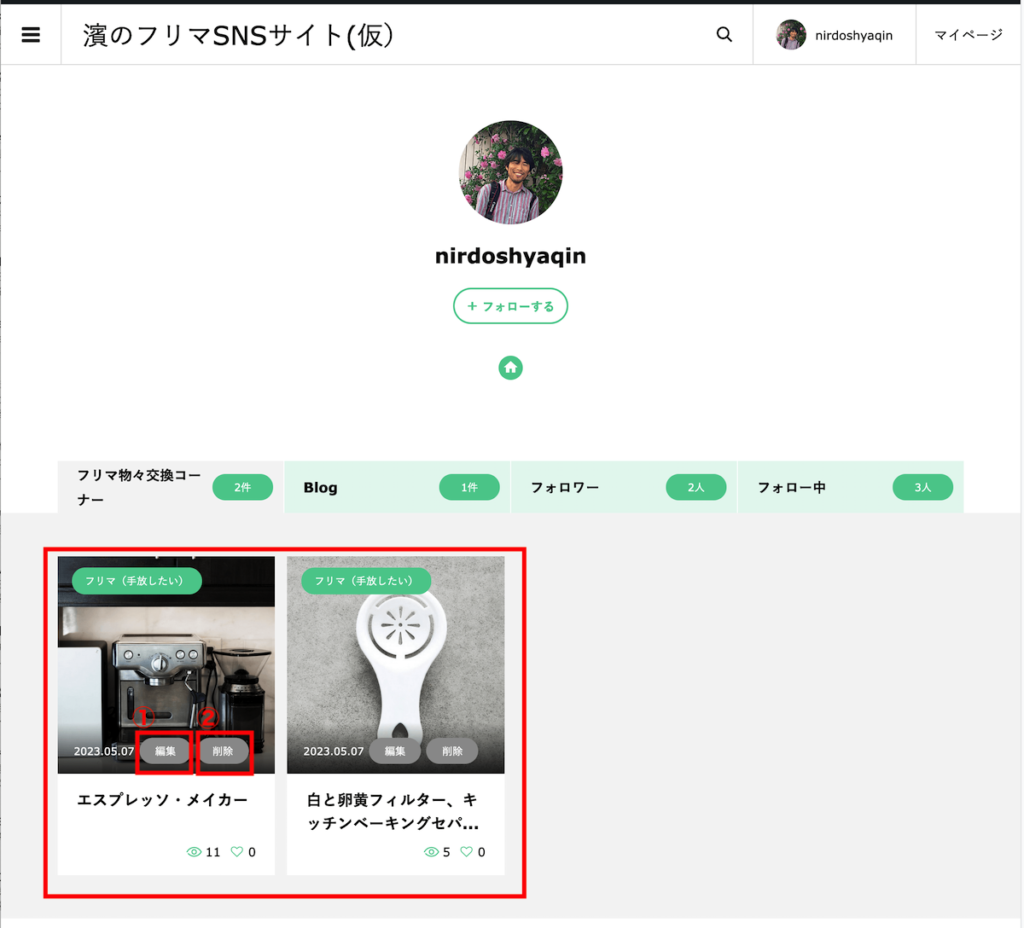
「プロフィールページ」というボタンをクリックすると、先程の投稿が公開されているかどうか確認できるので、チェックしてみましょう。
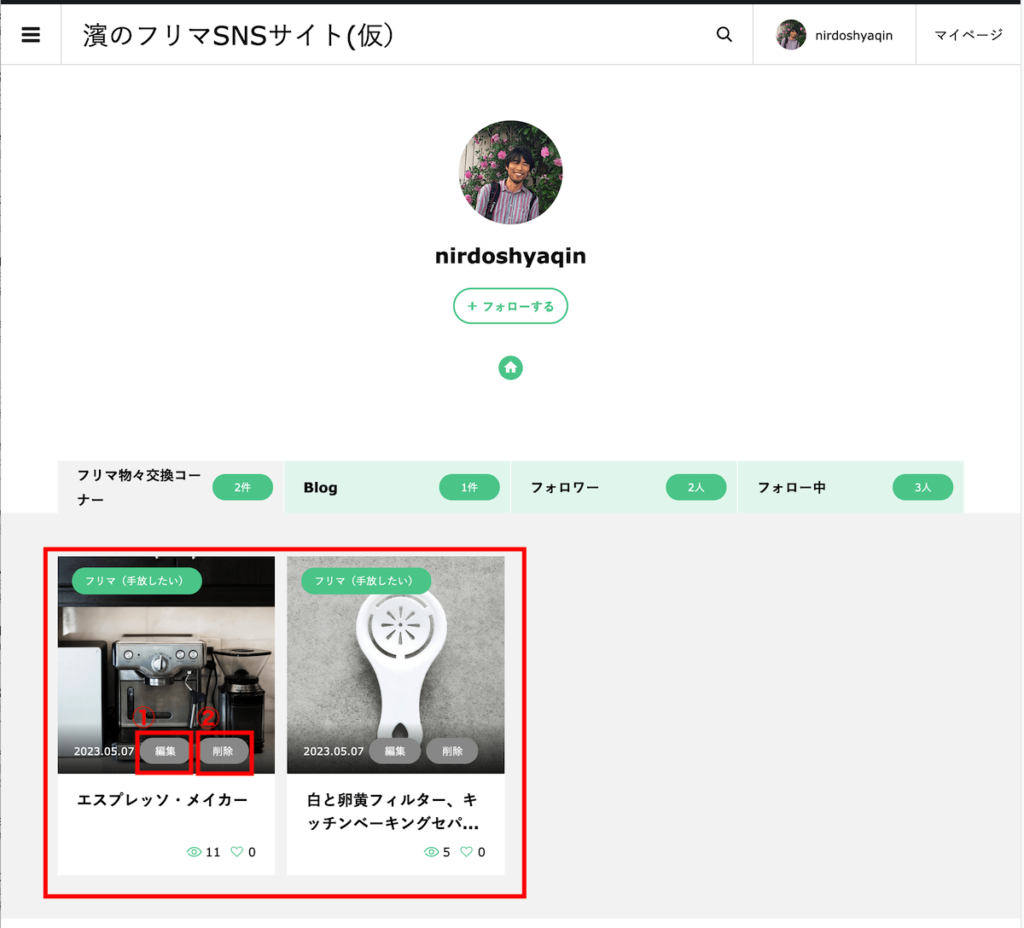
👆のように先程テストで投稿したものがちゃんと公開されていますね。
編集したい場合は、「①編集」ボタンをクリックすれば、以下のように編集ページで編集が可能です。
「②削除」ボタンをクリックすれば、投稿記事を削除することが出来ます。
B. 投稿の手順(サークル・イベントコーナー)
「B. サークル・イベントコーナーの投稿手順」も「A. フリマコーナーの投稿手順」と同じです。
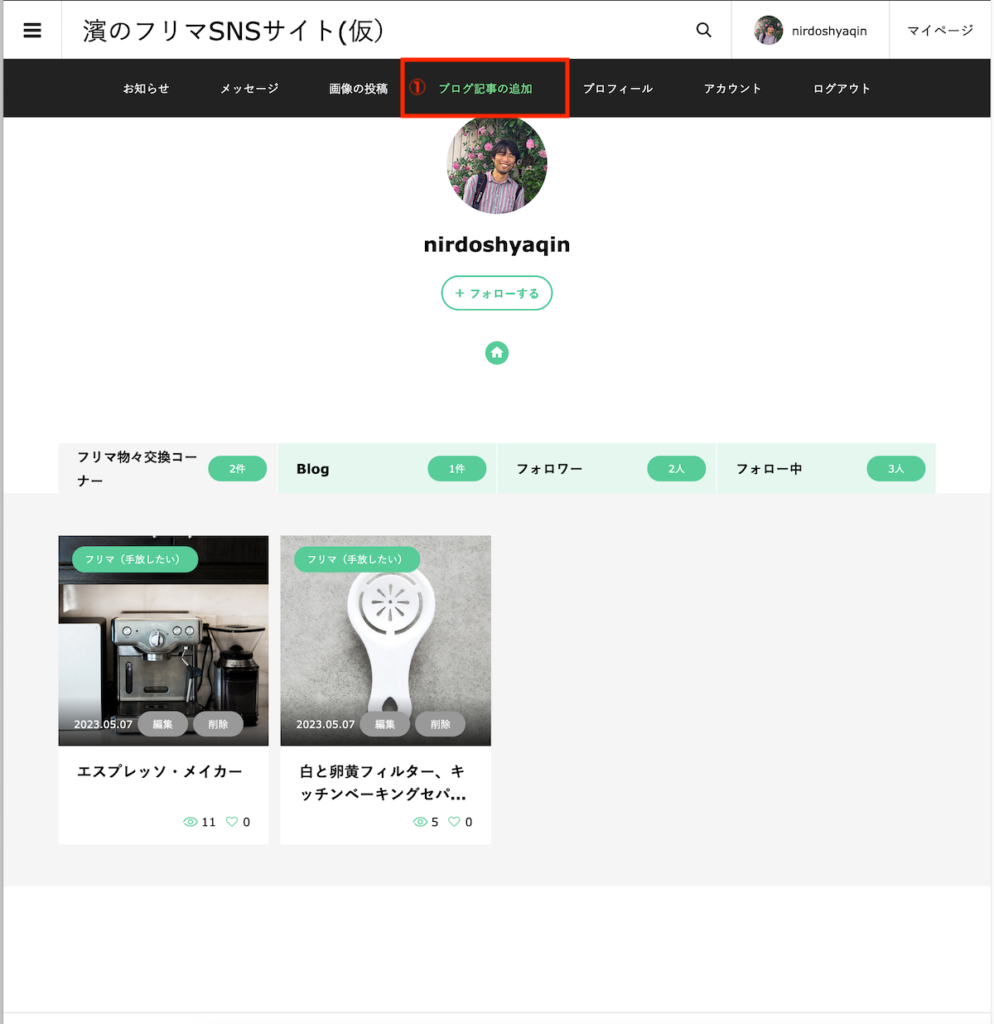
- 「マイページ」から「①ブログ記事の追加」をクリックします。
- 「②カテゴリーを選択」します。
「サークル活動報告」というカテゴリーを選択してください。 - 「③ブログタイトル」を入力してください。
- 「④メイン写真を選択」エリアで投稿画像を選んでください。
(ドラッグ&ドロップも可能です。)
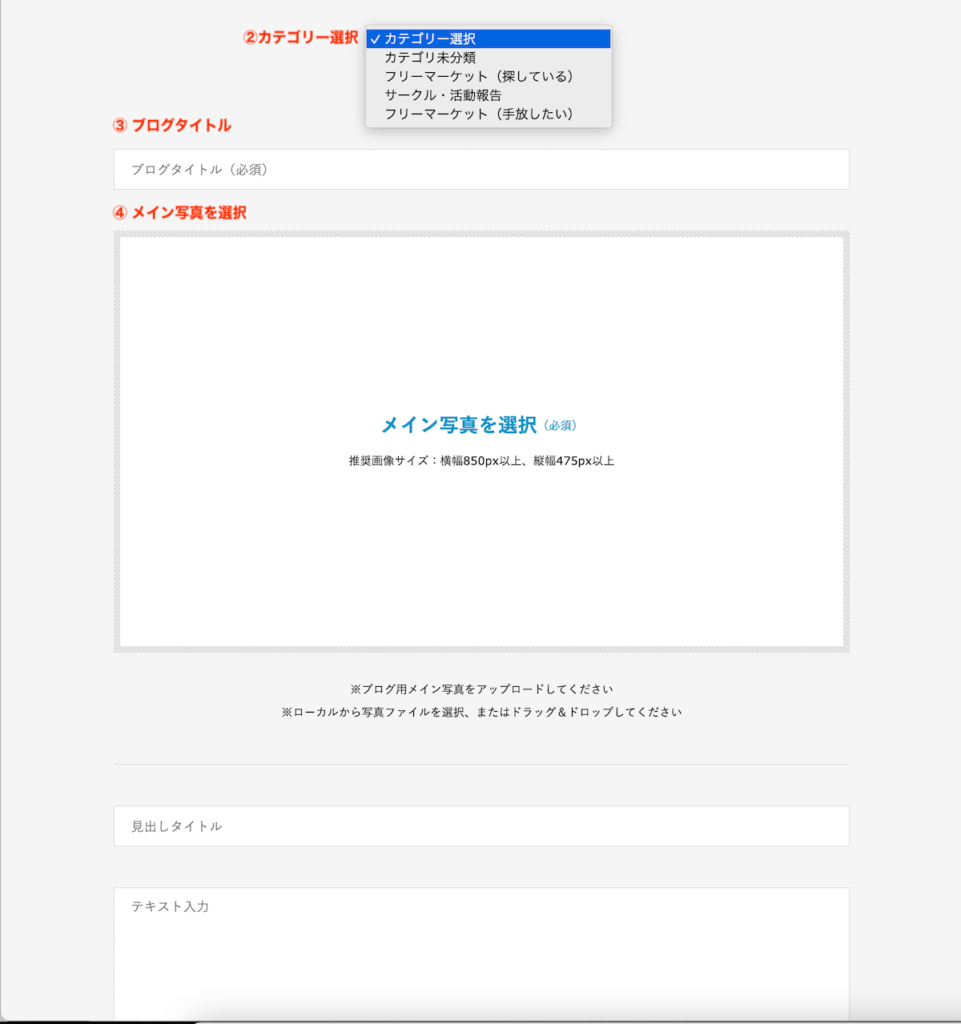
以下のように入力が完了したら、「プレビュー確認」ボタンをクリックしてください。
そうすると次に「内容確認ページ」に移ります。そのページでちょっと下にスクロールしていくと「内容を保存する」ボタンが表示されています。この「内容を保存する」というボタンが見逃しやすいので、ご注意をしてください。
「内容を保存する」ボタンをクリックします!
そうすると以下のように「ブログ記事は公開されました。」という文言が表示されます。
これで記事は公開されました!
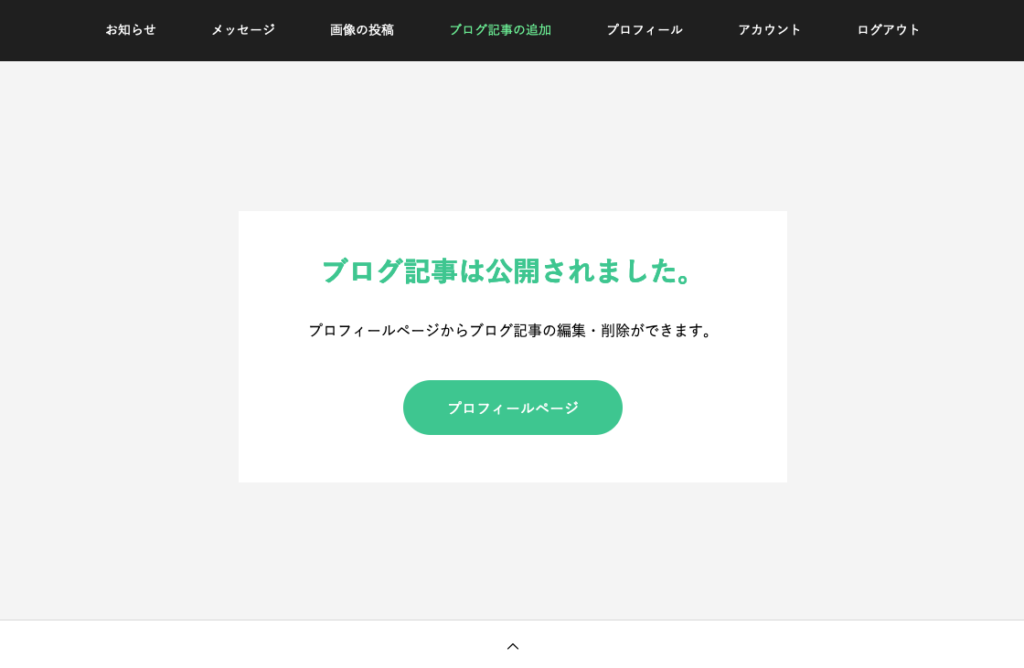
「プロフィールページ」をクリックすると、投稿記事が公開されているかどうかの確認ができます。
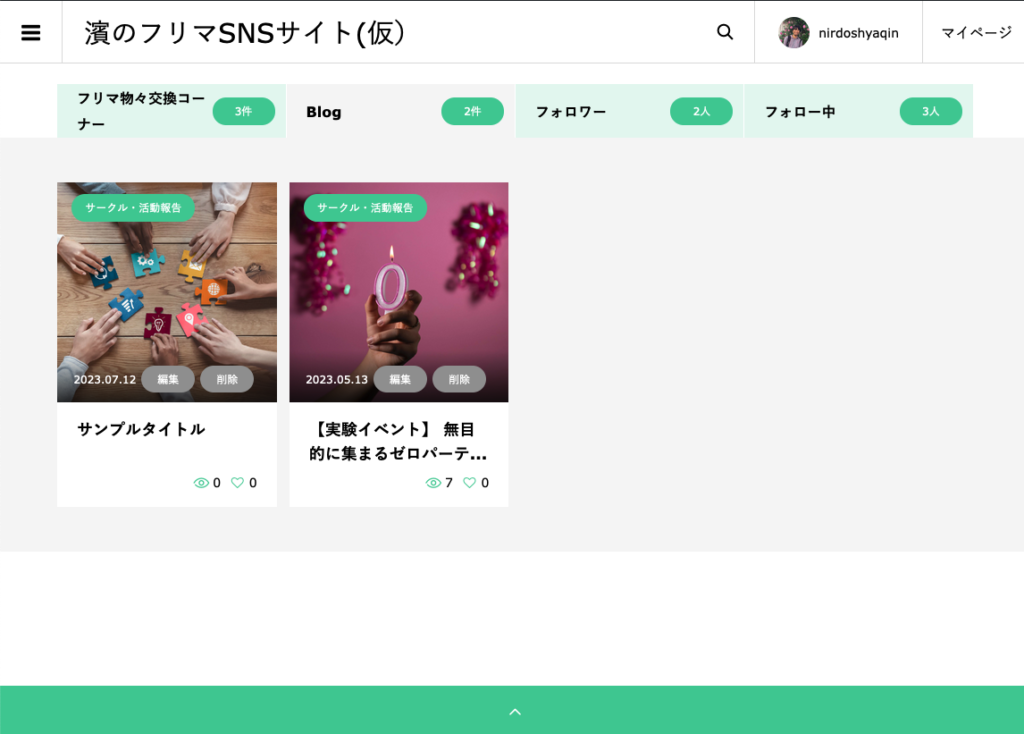
「Blog」タブから確認すると、ちゃんと投稿されているのが確認できますね。
編集したい場合は、「編集」ボタンをクリックすれば、以下のように編集ページで編集が可能です。
「削除」ボタンをクリックすれば、投稿記事を削除することが出来ます。